Trae 自定义模型接入
查看该工具的安装、自定义模型配置和验证方法。
使用前准备
- 已下载并安装 Trae。
- 已获取 API Base URL。
- 已在本站 API Key 管理 创建可用的 API Key。
- 已在本站 模型广场 查看并复制模型 ID。
- 已确认模型是否支持多模态输入。
配置模型
-
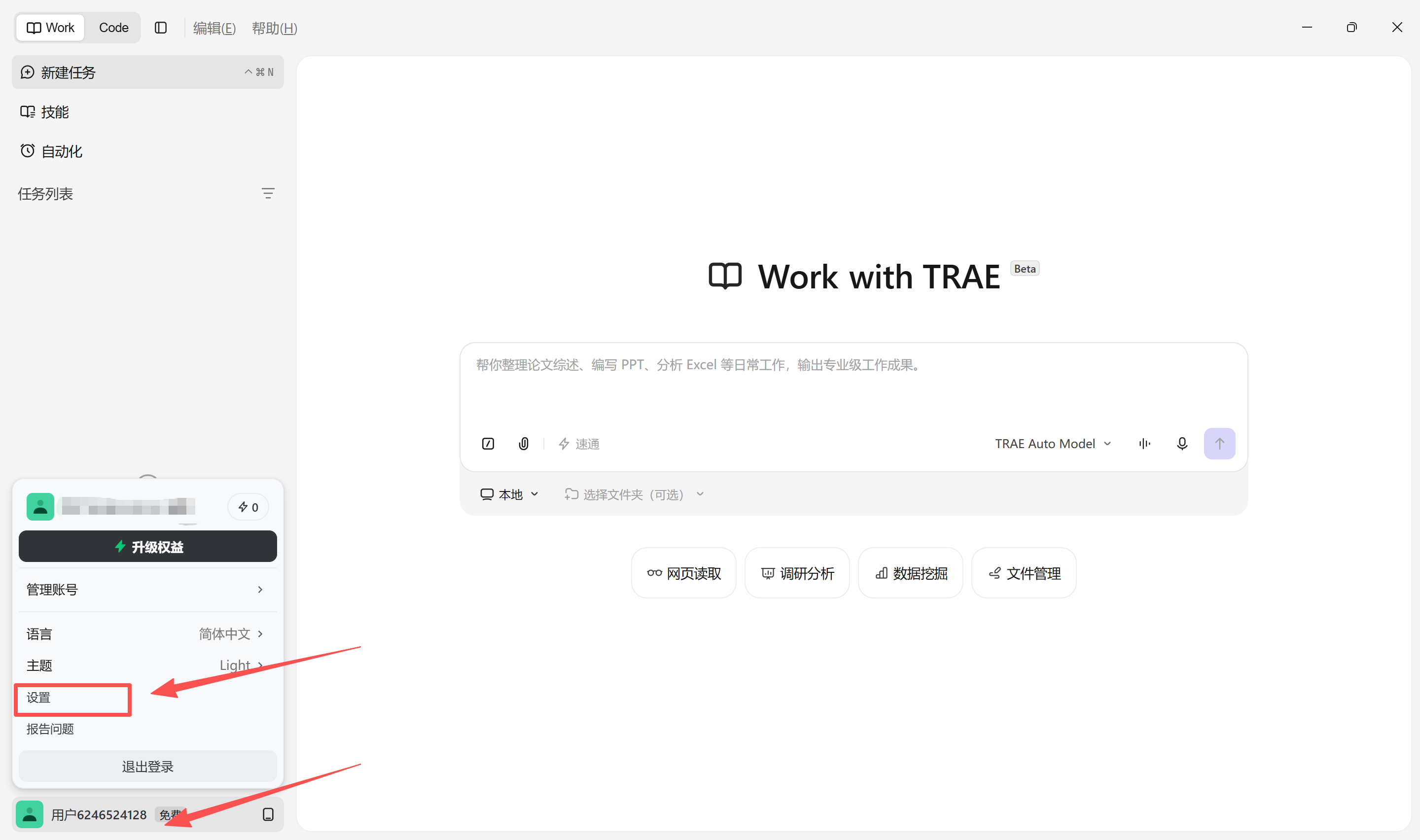
打开 Trae,点击 设置。
-
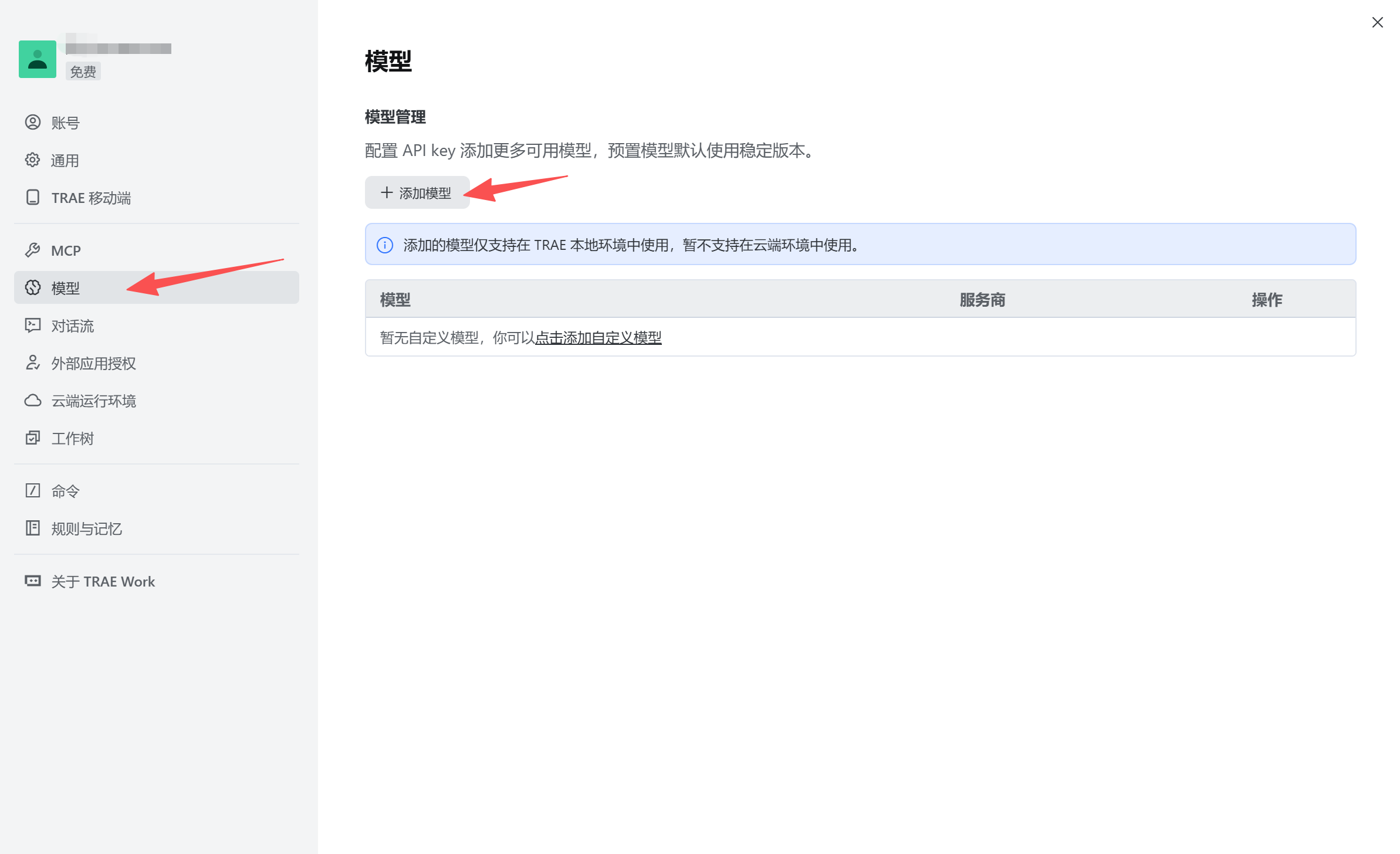
点击 模型,然后选择 添加模型。
-
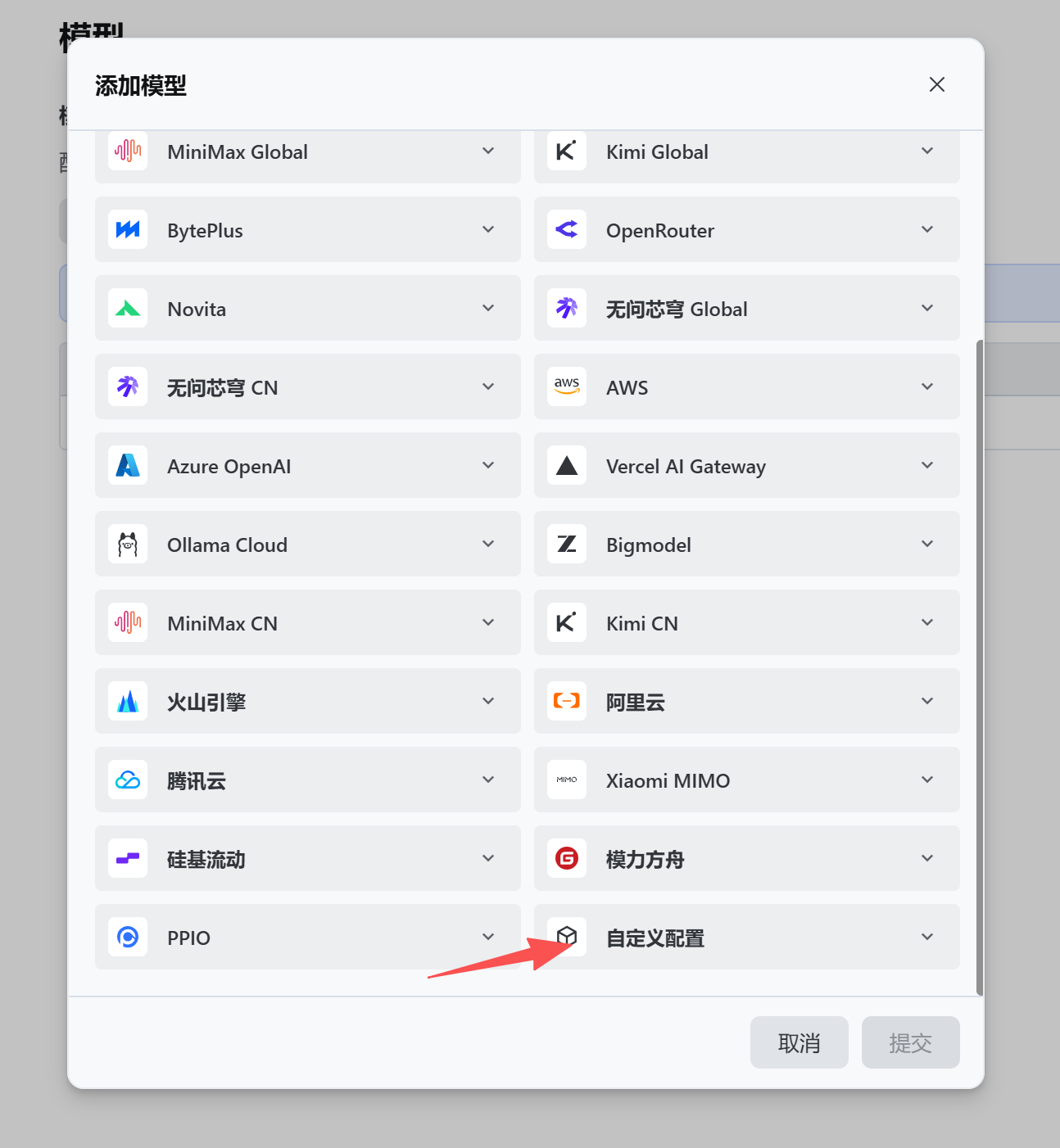
在弹窗中选择 自定义配置。
-
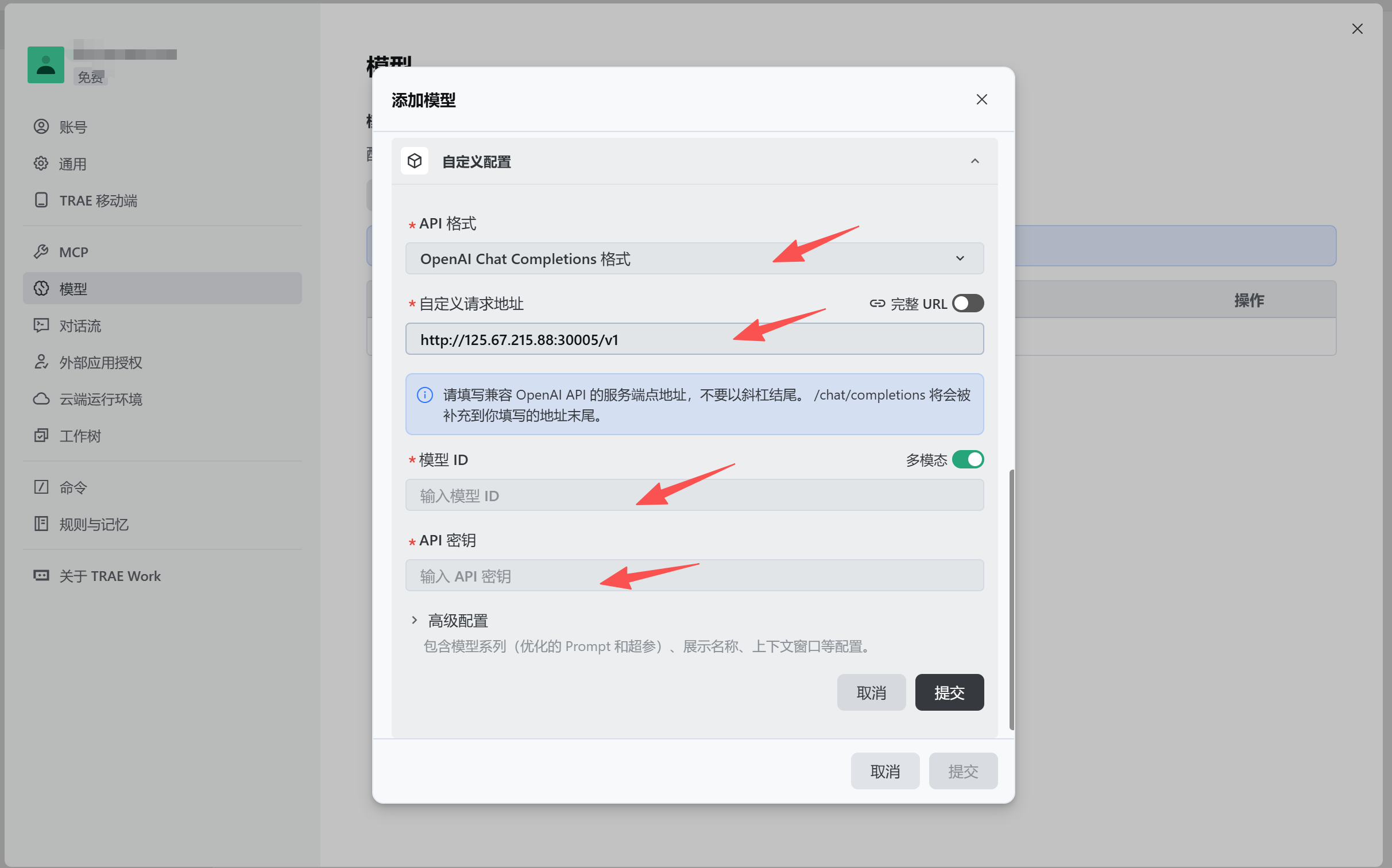
填写自定义配置:
- API 格式:选择 OpenAI 兼容格式。
- 请求地址:关闭 完整 URL 开关后填写
https://api.do.top/v1。 - API 密钥:将
${YOUR_API_KEY}替换为你在模型服务平台创建的 API Key,不要原样填写占位符。 - 模型名称:将
${YOUR_MODEL_ID}替换为服务端实际模型 ID,例如GLM-5.2或Qwen3.6-27B;请从平台模型列表复制,确保大小写和符号完全一致。 - 多模态:只有模型和接口都支持图片输入时才开启。
- 其他配置在没有特殊要求时保持默认。
保存后选择该模型,并分别测试基础对话、多轮对话和较长上下文。