OpenCode 自定义模型接入
查看该工具的安装、自定义模型配置和验证方法。
使用前准备
- 可正常访问模型 API 的网络环境。
- 已获取 API Base URL。
- 已在本站 API Key 管理 创建可用的 API Key。
- 已在本站 模型广场 查看并复制模型 ID。
- Windows CMD / PowerShell,或 Linux、macOS、WSL 终端。
- 如使用 Node.js 方式安装,需要提前安装 Node.js、npm、pnpm 或 yarn。
安装 OpenCode CLI
根据操作系统选择安装方式:
curl -fsSL https://opencode.ai/install | bash一键安装脚本会自动下载最新版本并配置运行环境。
npm install -g opencode-ai
# 或使用 pnpm
pnpm install -g opencode-ai
安装完成后,重新打开终端并检查是否可用:
opencode --help配置 OpenCode CLI 模型
OpenCode CLI 可以通过用户配置文件添加自定义提供商和模型。
方式一:手动修改配置文件
在用户目录下找到 OpenCode 配置目录。如果不存在 opencode.json,则手动新建。
Windows 示例路径:
C:/Users/${YOUR_NAME}/.config/opencode/opencode.json参考配置:
请先将 ${YOUR_API_KEY} 替换为你在模型服务平台创建的 API Key,并将
${YOUR_MODEL_ID} 替换为平台模型列表中的真实模型 ID,例如 GLM-5.2 或
Qwen3.6-27B。两者都是占位符,不能原样保留。
{ "$schema": "https://opencode.ai/config.json", "provider": { "${PROVIDER_NAME}": { "options": { "baseURL": "https://api.do.top/v1", "apiKey": "${YOUR_API_KEY}" }, "models": { "${YOUR_MODEL_ID}": { "name": "${MODEL_DISPLAY_NAME}" } } } }}配置字段说明:
| 字段 | 是否必填 | 说明 |
|---|---|---|
${PROVIDER_NAME} | 是 | 替换为自定义服务名称,用于后续在 OpenCode 中搜索和选择 |
baseURL | 是 | 示例已自动填入当前站点的 API 地址,无需自行替换 |
apiKey | 是 | 将 ${YOUR_API_KEY} 替换为模型服务平台提供的 API Key |
${YOUR_MODEL_ID} | 是 | 将其替换为服务端实际模型 ID,例如 GLM-5.2 或 Qwen3.6-27B |
${MODEL_DISPLAY_NAME} | 建议填写 | 替换为模型显示名称,便于在工具中识别 |
配置多个模型
如果需要管理多个模型,可以在 models 中继续添加多个模型对象。模型 ID
必须与服务端返回的 ID 完全一致。
方式二:在 CLI 中连接模型
配置文件保存完成后,在 CMD、PowerShell 或系统终端中打开 OpenCode CLI。
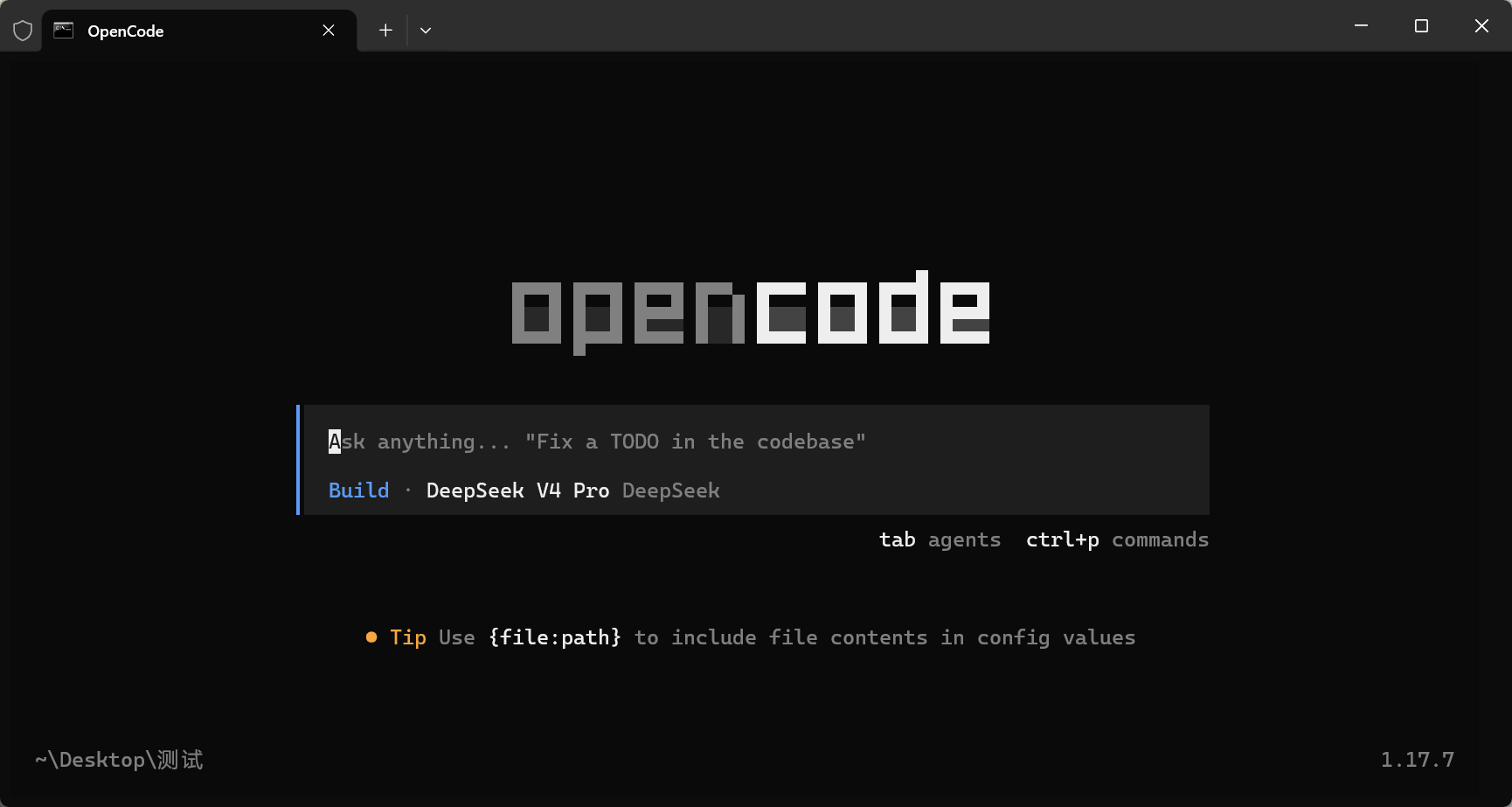
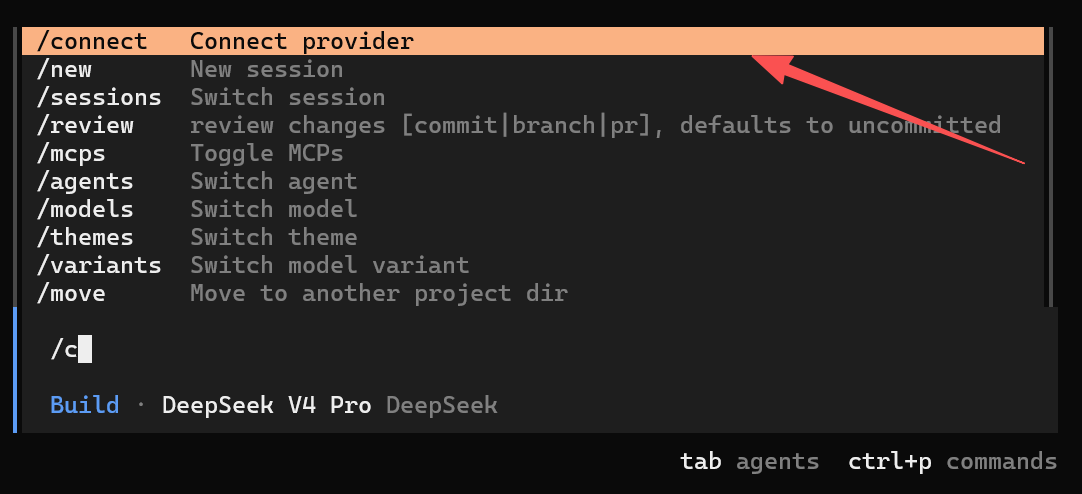
在 OpenCode 中输入:
/connect选择刚刚配置的自定义提供商。
搜索配置文件中的 ${PROVIDER_NAME},也就是你刚才填写的自定义服务名称。
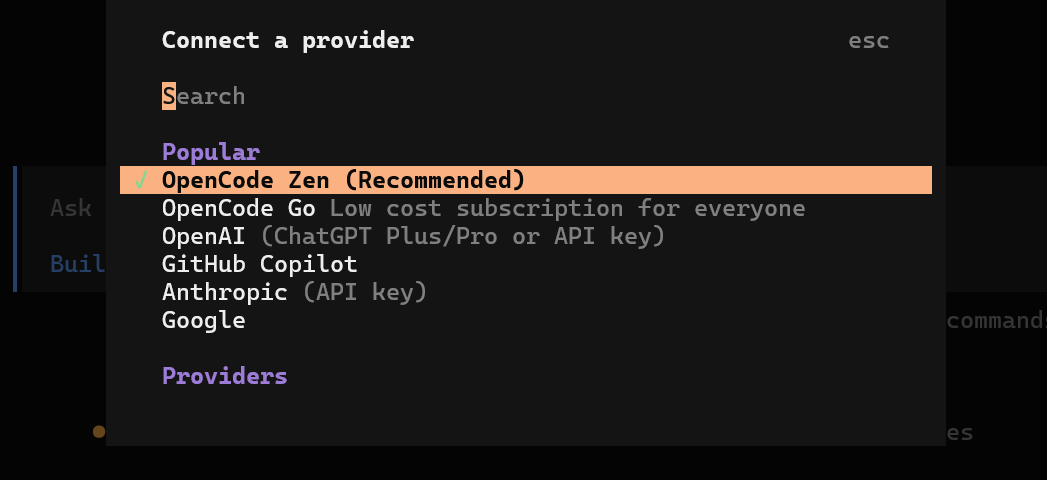
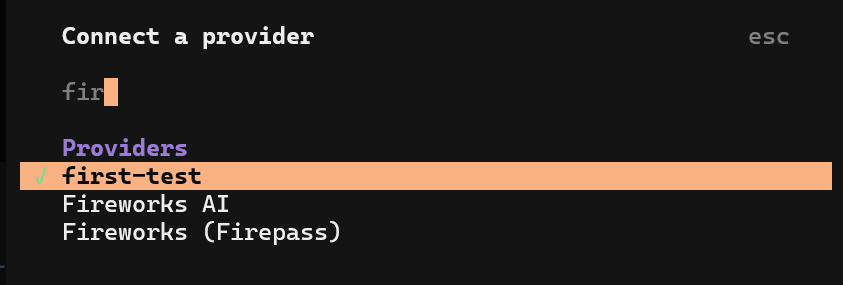
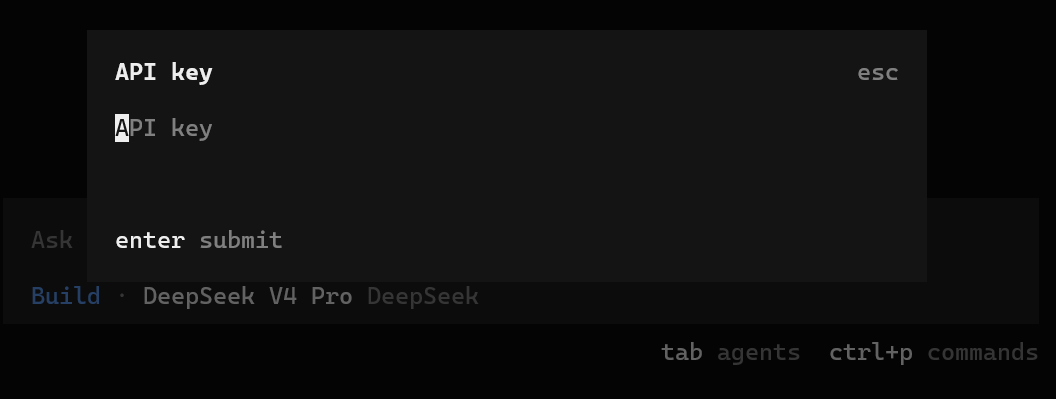
按照提示输入 API Key 后即可完成连接。
配置 OpenCode 桌面版模型
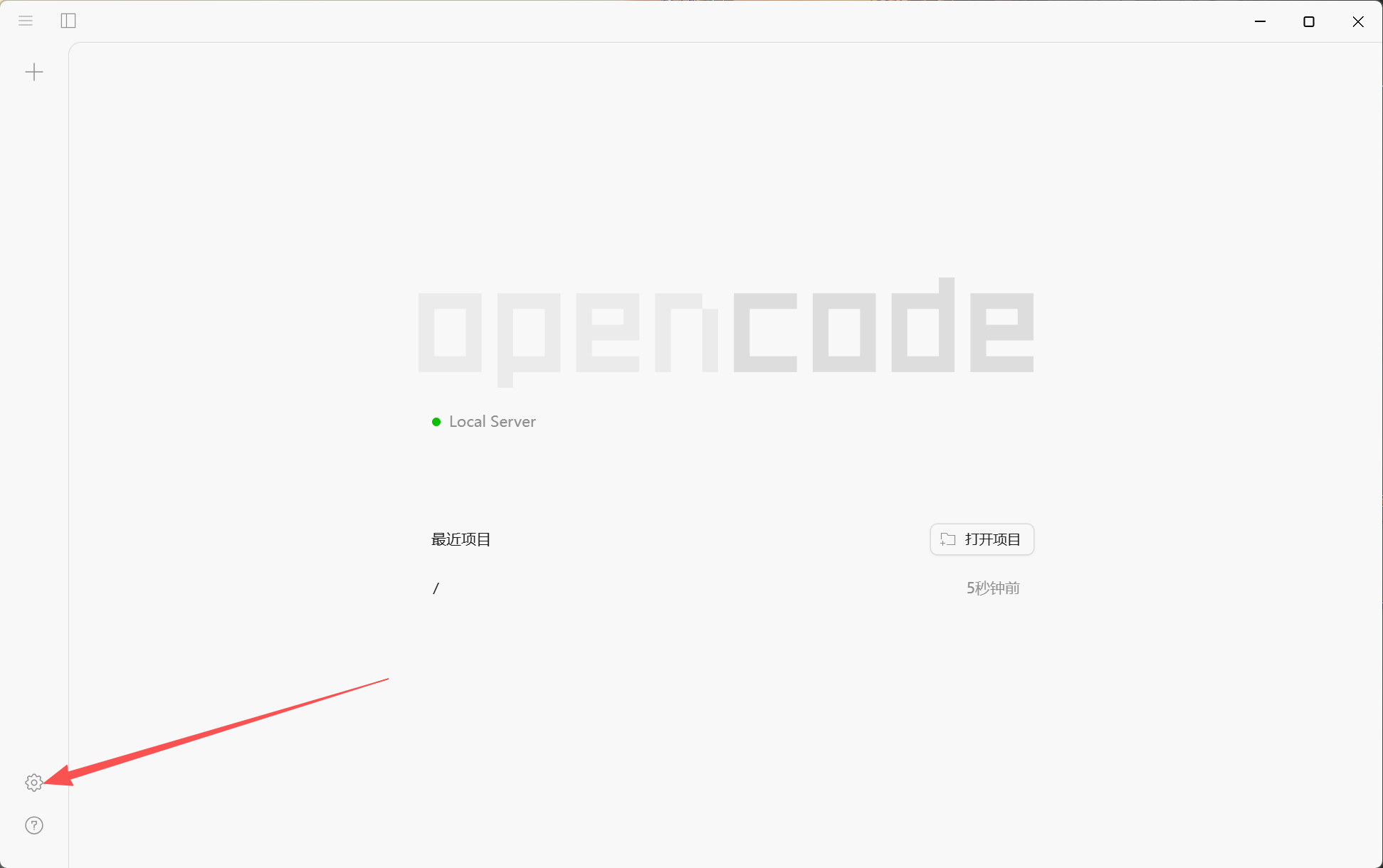
打开 OpenCode 桌面版,进入设置页面。
找到提供商配置,并选择自定义提供商。
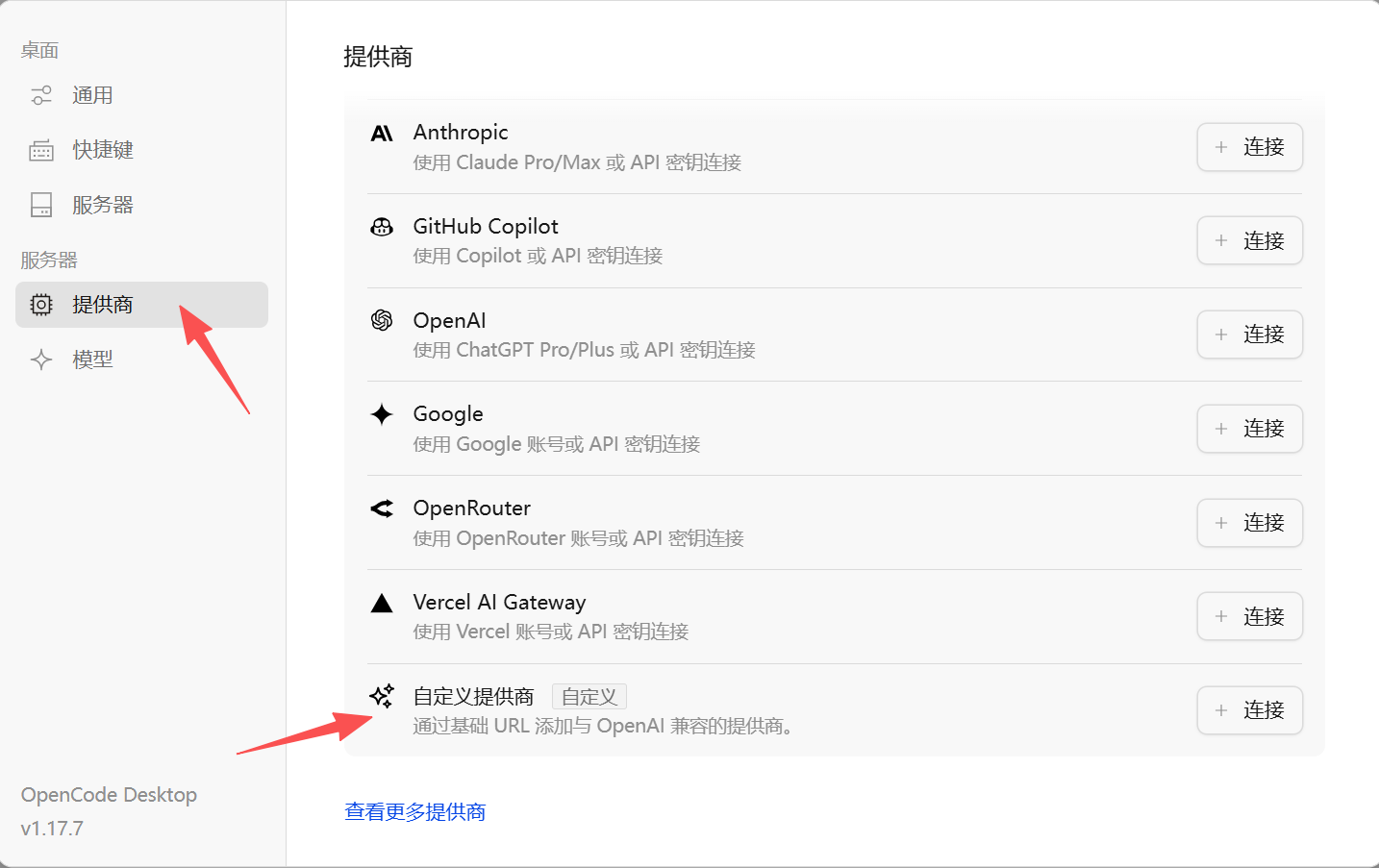
填写 API Base URL、API Key 和模型信息。
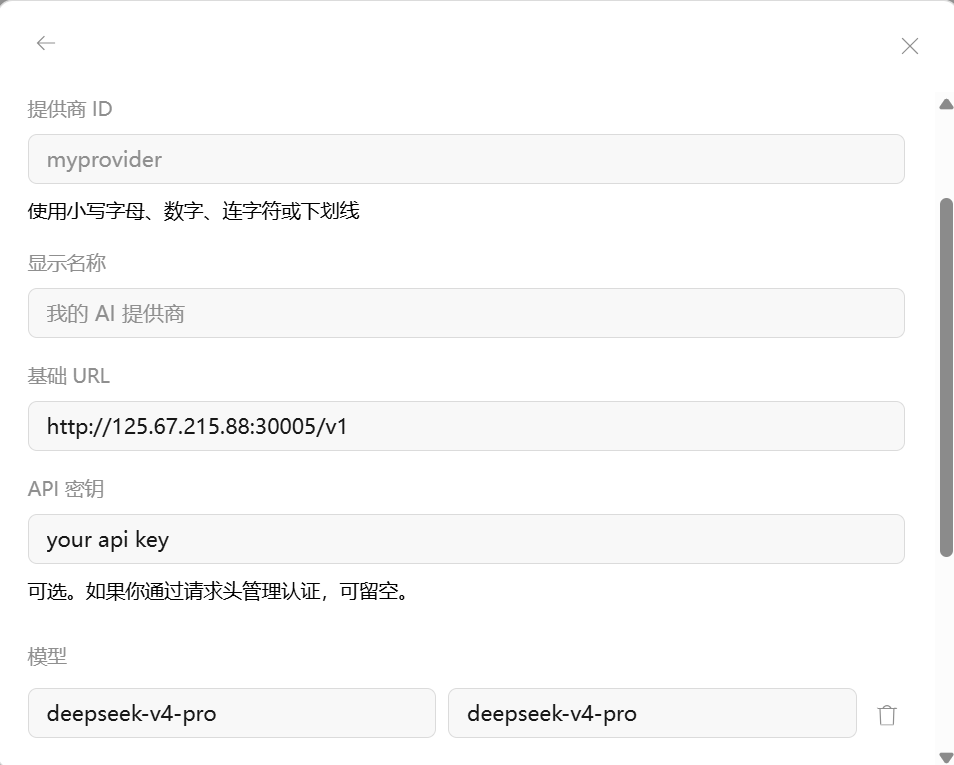
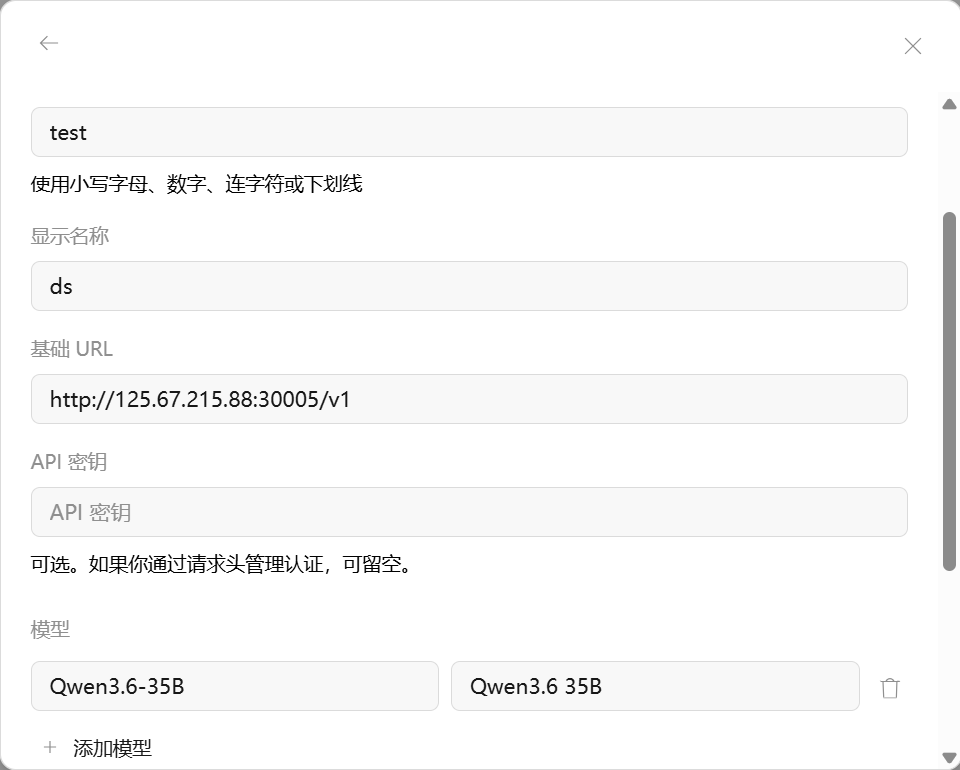
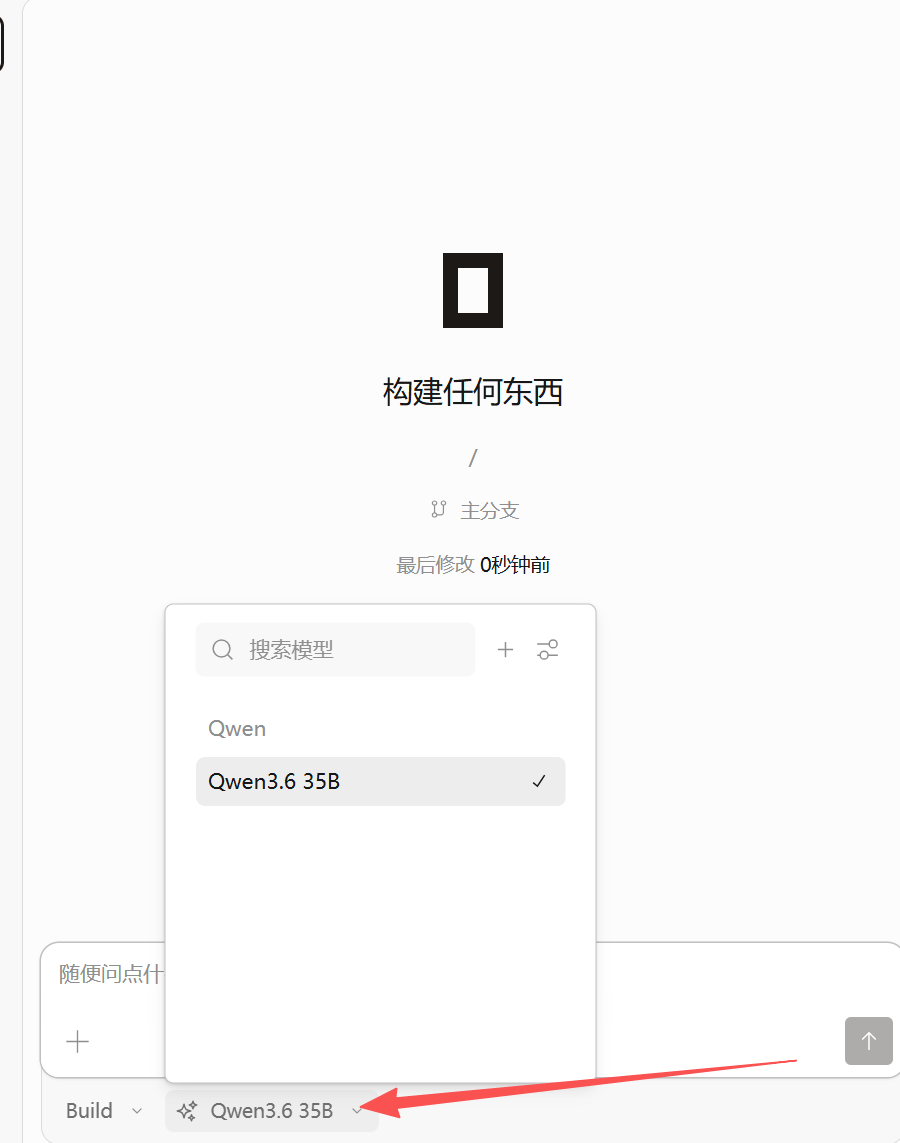
选择刚刚配置的模型。
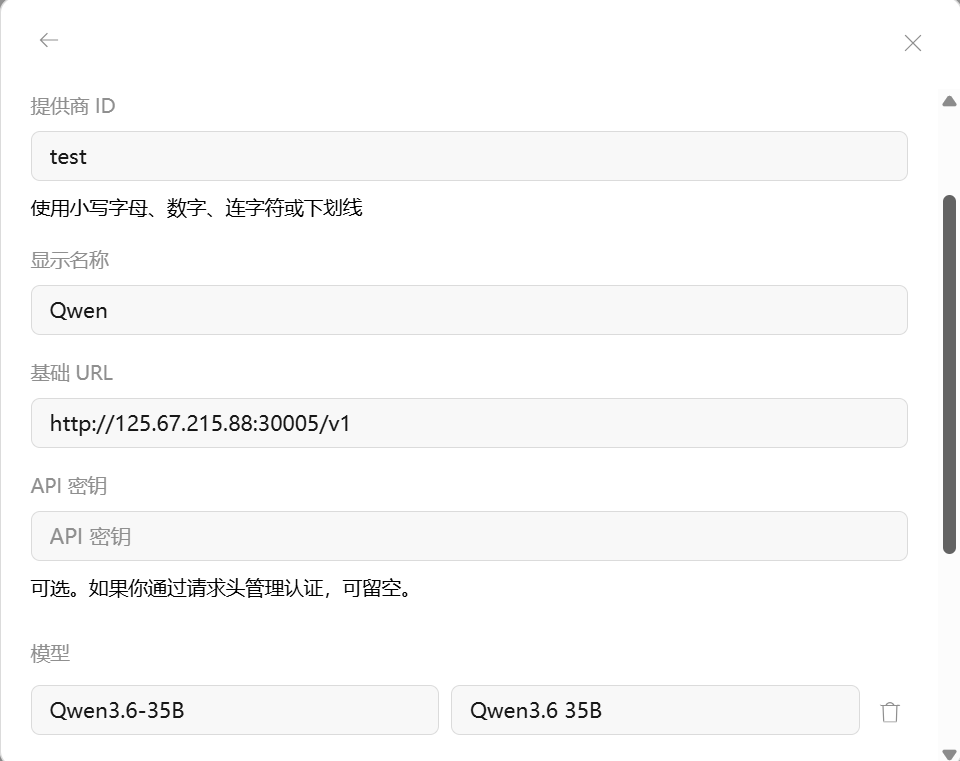
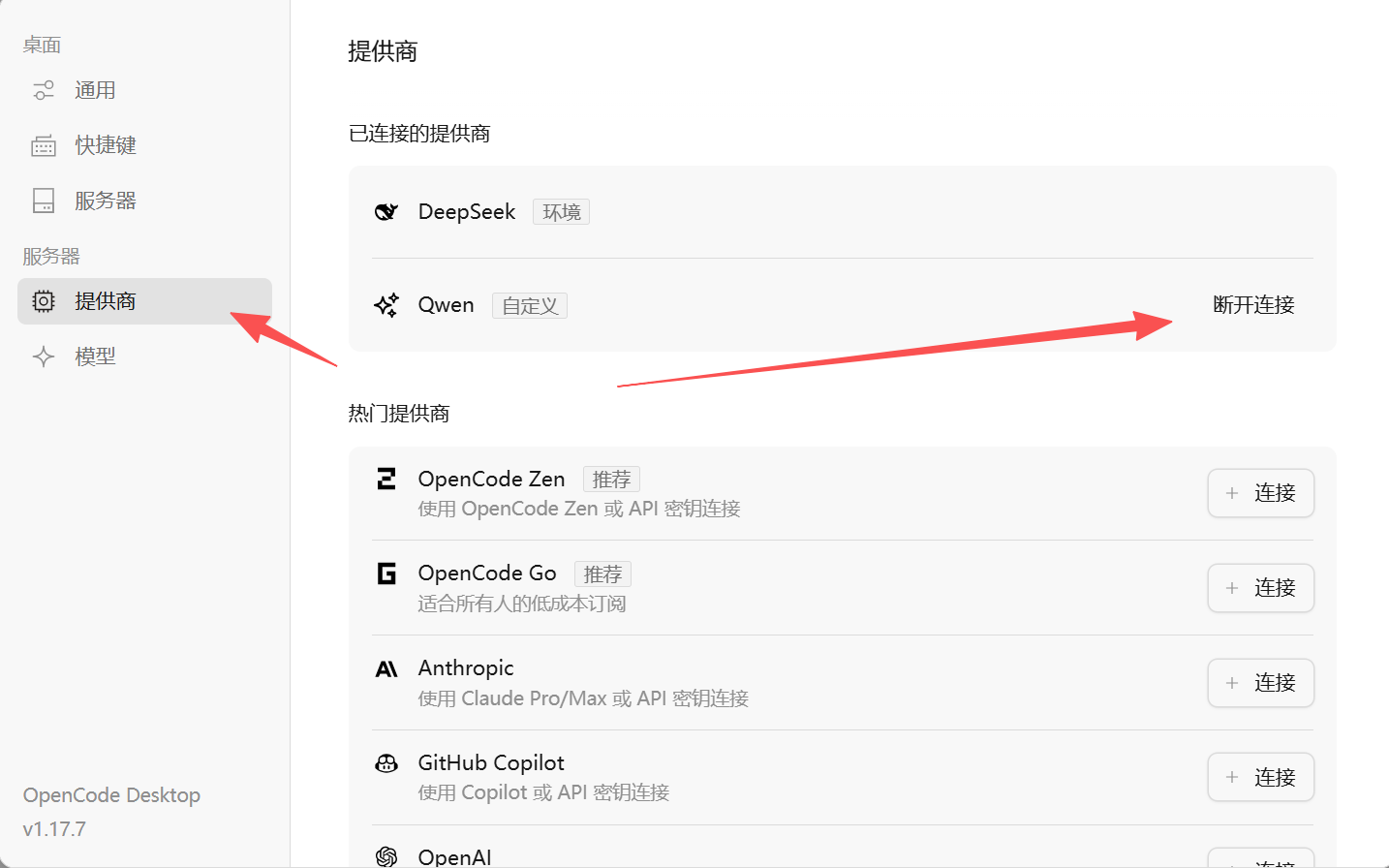
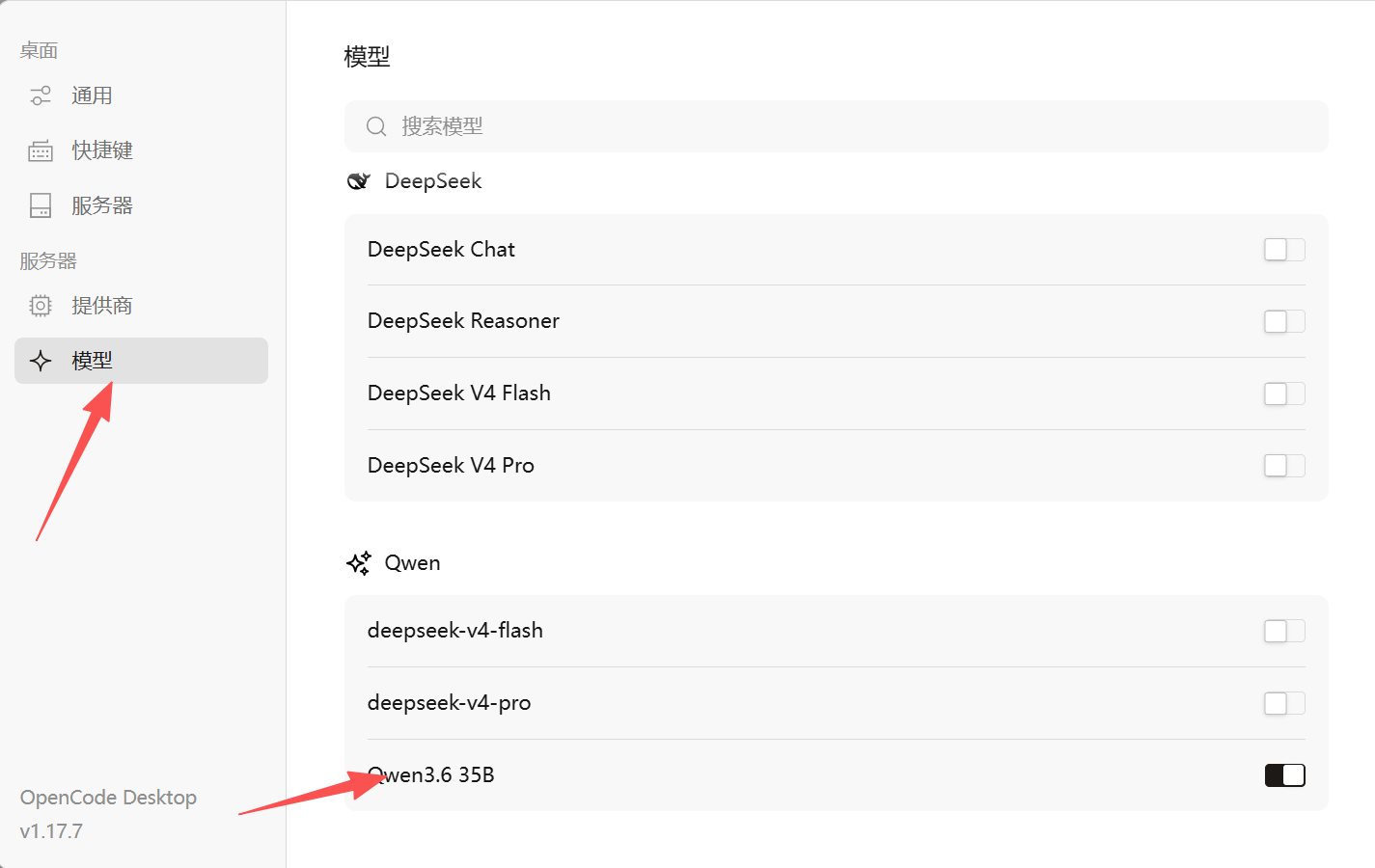
最后在对话框中选择该模型,即可开始对话测试。