水华 Token 工厂
水华 Token 工厂
首次调用 API
AI 编程工具接入指南
OpenCode 自定义模型接入Claude Code 自定义模型接入Hermes 自定义模型接入Cursor 自定义模型接入VS Code GitHub Copilot 自定义模型接入CC-Switch 自定义模型接入Codex App 自定义模型接入CodeBuddy 自定义模型接入Trae 自定义模型接入常见问题与故障排查
联系我们
AI 编程工具接入指南

Cursor 自定义模型接入

查看该工具的安装、自定义模型配置和验证方法。

使用前准备

  • 已安装并登录 Cursor。
  • 已获取 API Base URL。
  • 已在本站 API Key 管理 创建可用的 API Key。
  • 已在本站 模型广场 查看并复制模型 ID。
  • 当前账号和客户端版本支持自定义模型功能。

版本与权限

Cursor 的界面和账号权限可能随版本或订阅方案变化。如果设置中没有 Add Custom Model 或 Override OpenAI Base URL,请先确认客户端版本和账号权限。
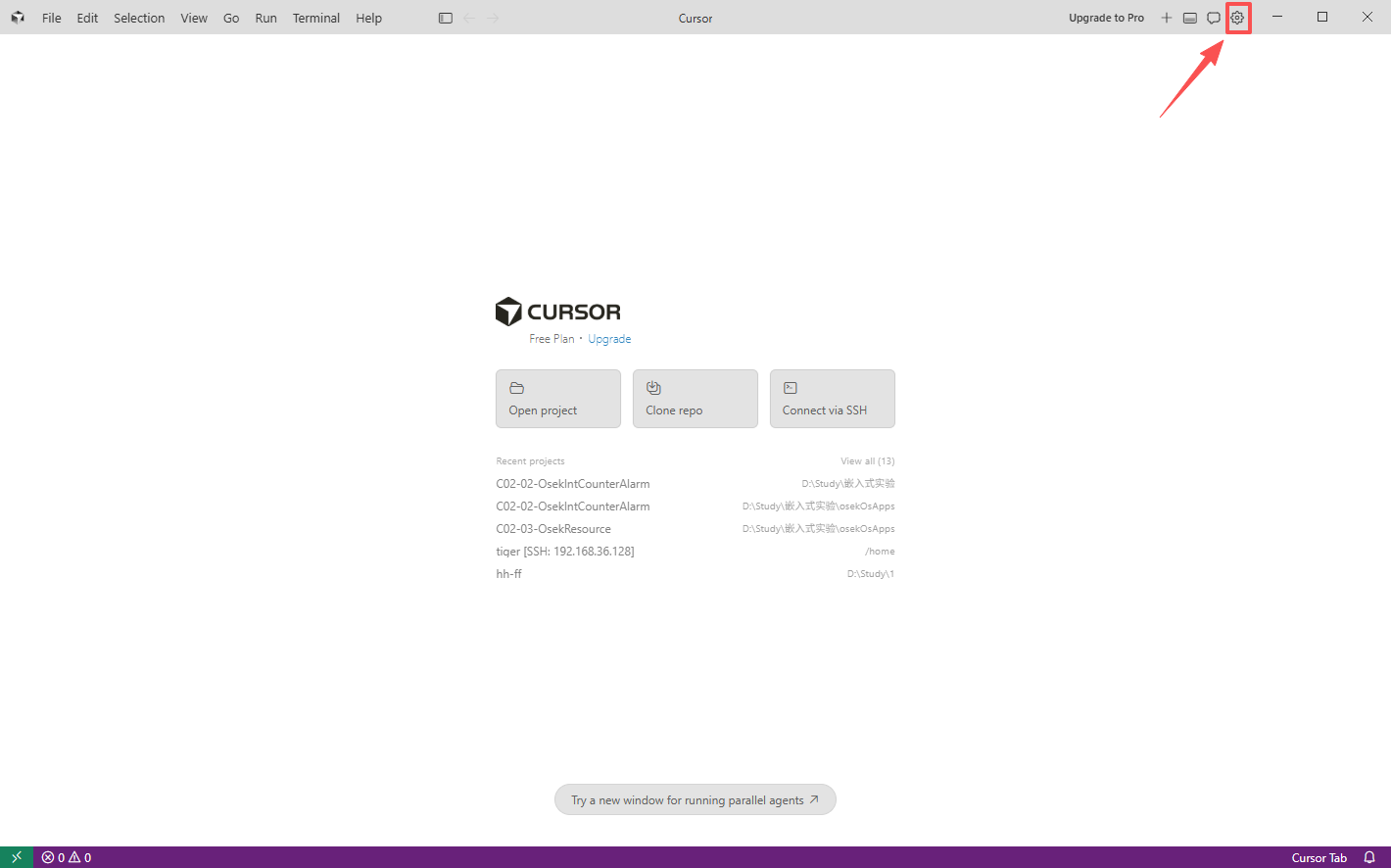
打开模型设置

打开 Cursor,进入 Cursor Settings。

打开 Cursor Settings

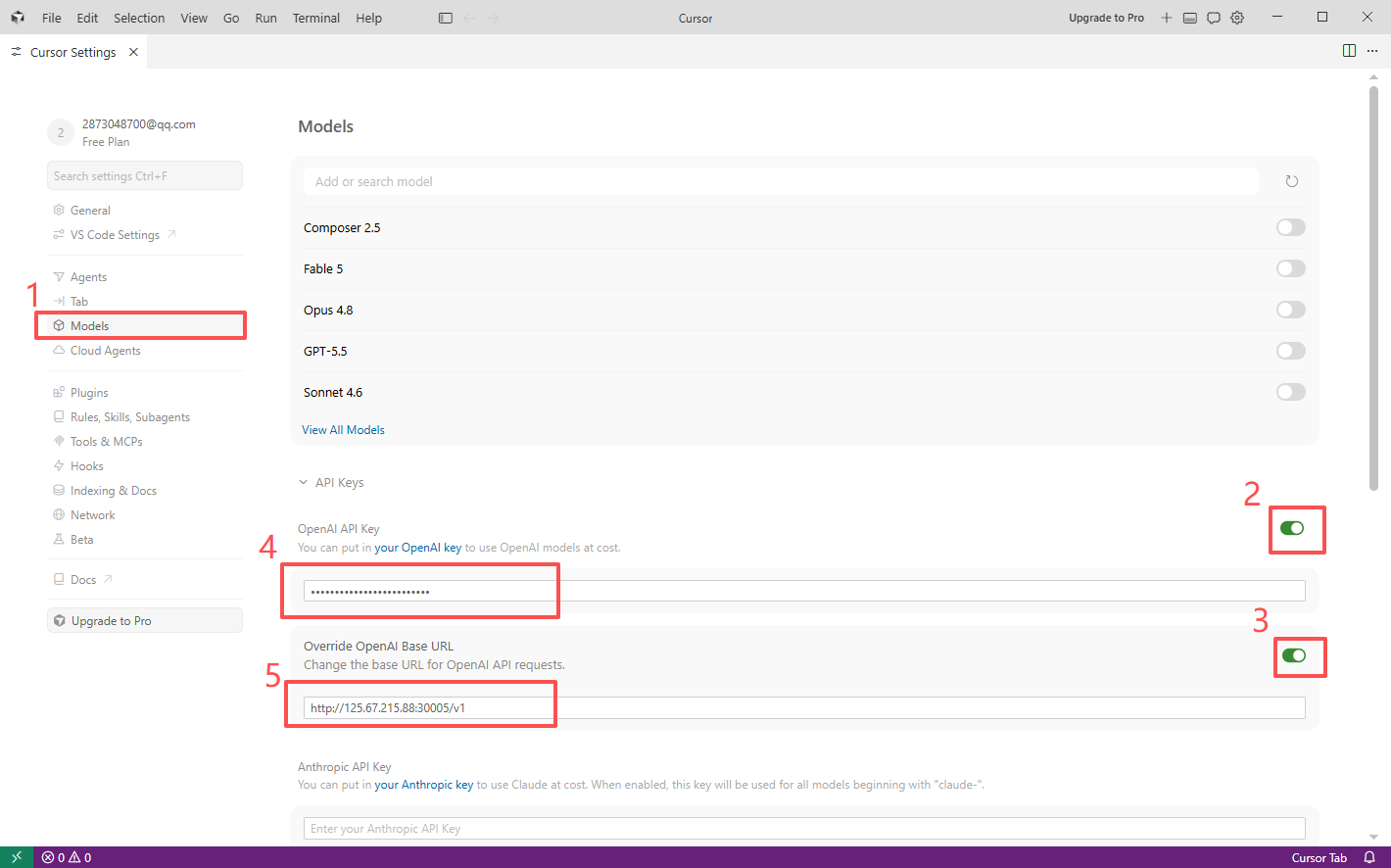
在左侧导航栏选择 Models。

进入 Models 设置

配置 API Key 和 API 地址

在 Models 页面展开 API Keys,完成以下操作:

  1. 开启 OpenAI API Key。
  2. 在输入框中填写你在模型服务平台创建的 API Key。文档中的 ${YOUR_API_KEY} 只是占位符,不要原样填写。
  3. 开启 Override OpenAI Base URL。
  4. 填写 https://api.do.top/v1。

配置 OpenAI API Key 和 Base URL

添加自定义模型

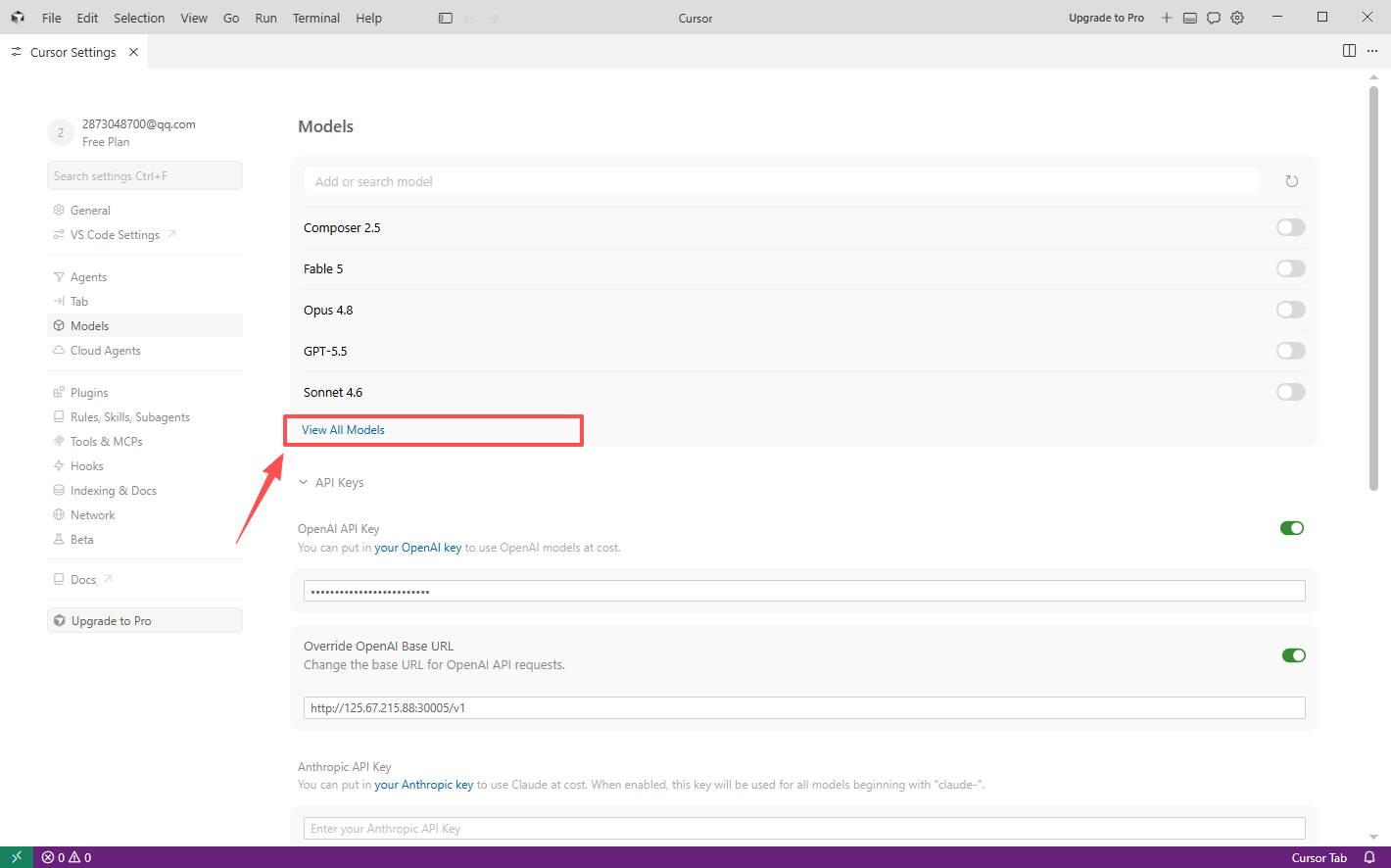
点击 View All Models,滚动到模型列表底部,然后点击 Add Custom Model。
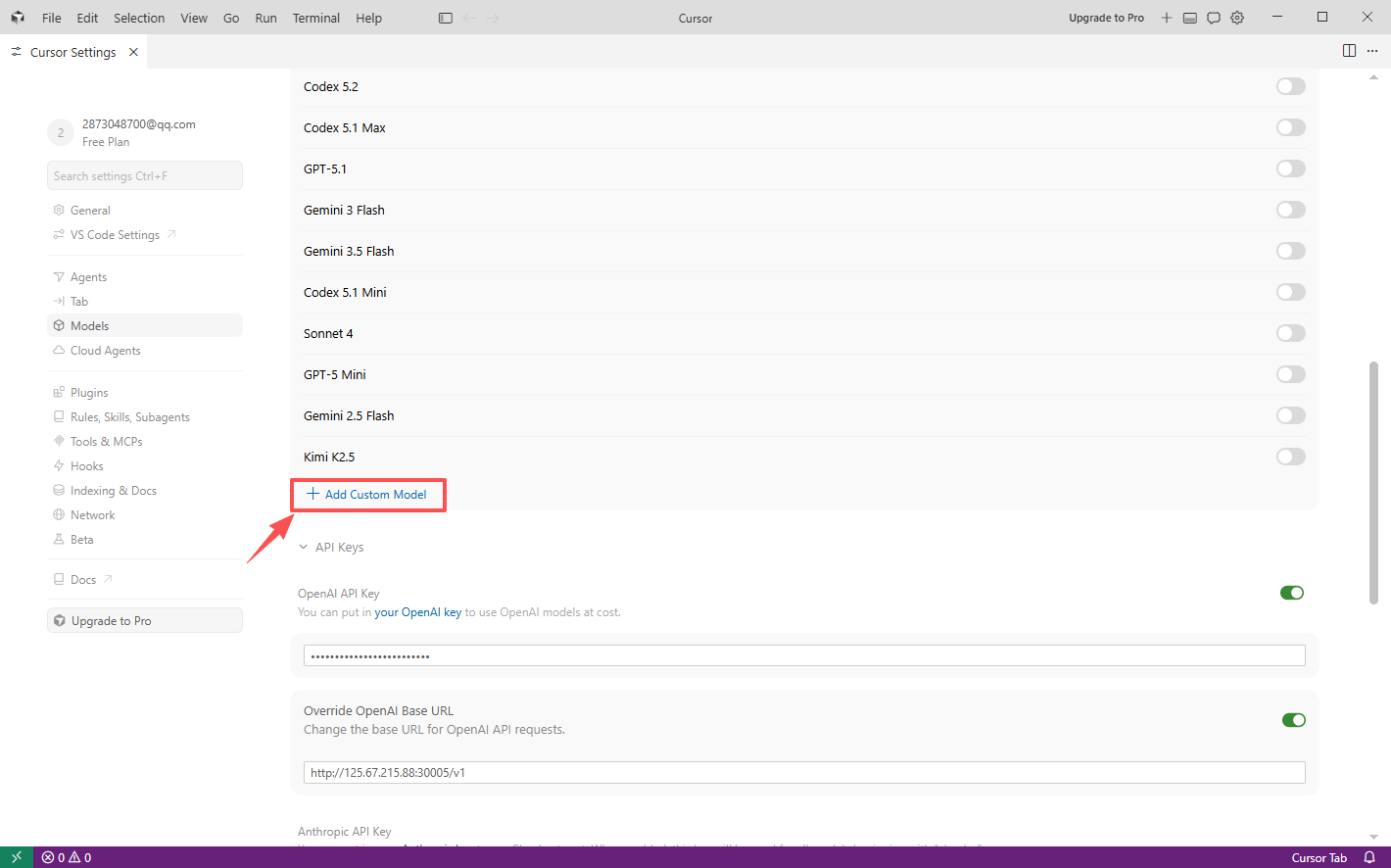
添加 Cursor 自定义模型

输入平台提供的模型 ID,将 ${YOUR_MODEL_ID} 替换为真实值,例如 GLM-5.2 或 Qwen3.6-27B:

${YOUR_MODEL_ID}

模型 ID 必须与服务端返回的 ID 完全一致,包括大小写、连字符和可能存在的组织前缀。添加后,确认模型右侧的开关已开启。

启用 Cursor 自定义模型

使用并验证模型

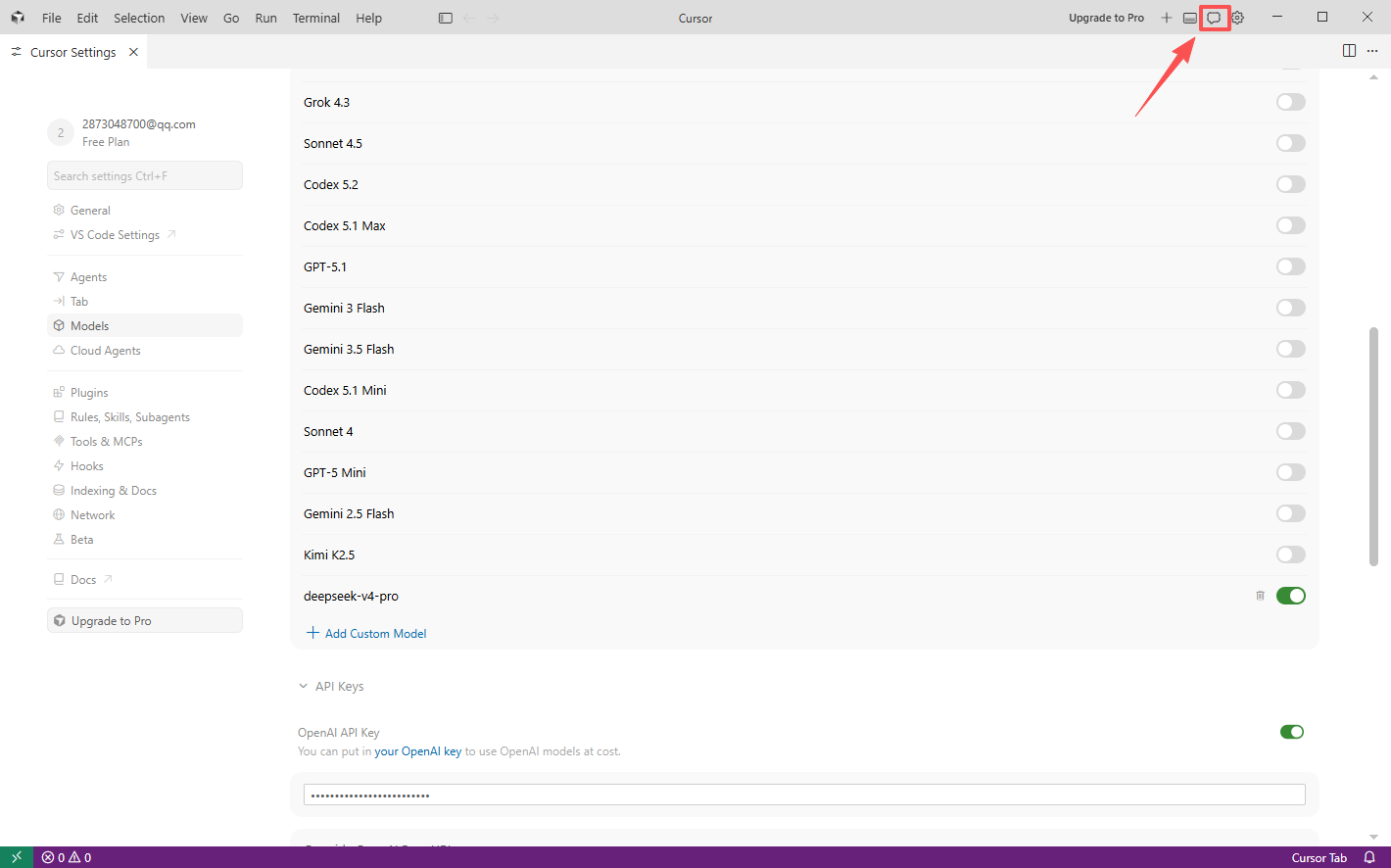
点击 Cursor 右上角的聊天入口打开对话面板。

打开 Cursor 对话面板

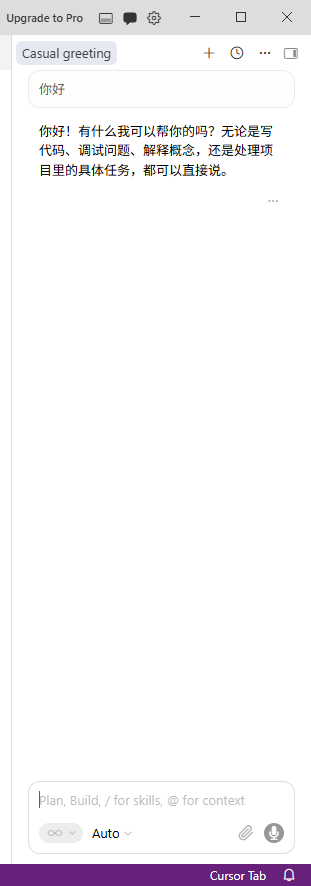
在模型选择器中找到并选择刚添加的自定义模型,然后发送消息进行验证。

选择 Cursor 自定义模型

Hermes 自定义模型接入

查看该工具的安装、自定义模型配置和验证方法。

VS Code GitHub Copilot 自定义模型接入

查看该工具的安装、自定义模型配置和验证方法。

On this page

使用前准备1打开模型设置2配置 API Key 和 API 地址3添加自定义模型4使用并验证模型